

詳細スコア表のカスタマイズ
詳細スコア表のカスタマイズ方法
管理画面の左下部にある「設定」にマウスカーソルをあて、「詳細スコア設定」をクリックし「詳細スコア設定」画面にアクセスします。
競技のスコア形式に応じて行数と列を下記を参考に設定します。
行の追加、削除:
「行追加」をクリックして行を追加します。
削除したい行の右端にある「行削除」をクリックして行を削除します。
列の追加、削除:
「列追加」をクリックして列を追加します。
削除したい列の最下部にある「列削除」をクリックして列を削除します。
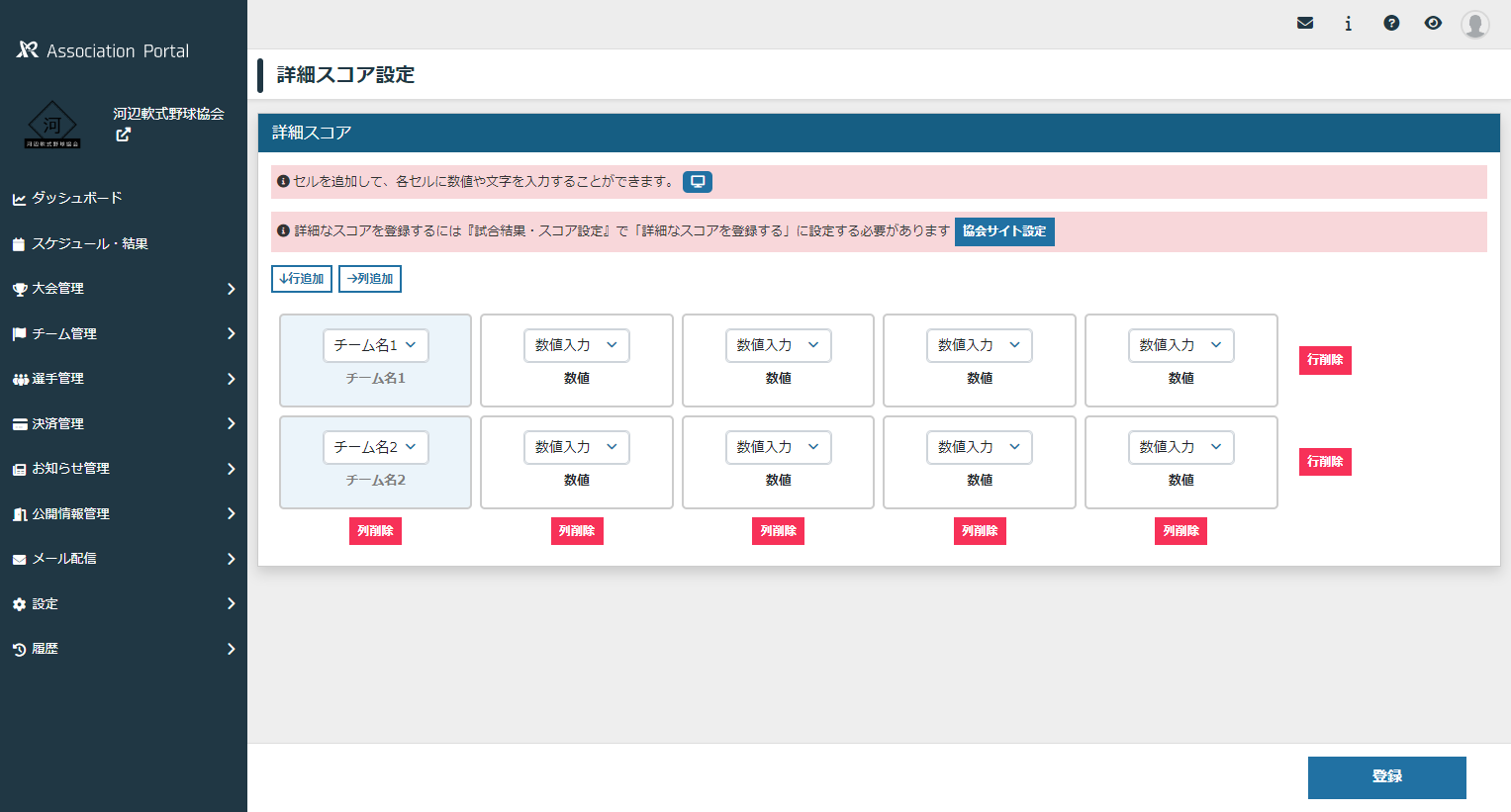
次に各項目のタイプと値を下記を参考に設定していきます。
固定値:
テキストエリアに入力した値が固定で表示されます。
チーム名1, チーム名2:
それぞれのチーム名が入ります。
数値入力:
数値を入力できる項目に設定します。
文字入力:
文字を入力できる項目に設定します。
設定完了後、画面右下部にある「登録」をクリックし、「登録確認」のポップアップを表示させます。
ポップアップ内の「登録」をクリックして登録が完了です。
※登録を完了せずにページを離れた場合内容は保存されませんのでご注意ください。
試合ごとに詳細スコアをカスタイマイズ
管理画面の左部にある「スケジュール・結果」をクリックし「スケジュール」画面にアクセスします。
画面右上にある「会場別表示」または「一覧表示」をクリックしスケジュール一覧を表示します。
次にページタイトル「スケジュール」下の「日程一覧」または「カレンダー」をクリックするとリスト形式、カレンダー形式でスケジュールが表示されます。
リスト形式、カレンダー形式ごとの方法で「結果登録・編集」画面にアクセスします。
リスト形式:
情報を登録、編集したいスケジュールのカード下部にある「結果登録・編集」をクリックして「結果登録・編集」画面にアクセスします。
カレンダー形式:
情報を登録、編集したいスケジュールをクリックして「結果登録・編集」画面にアクセスします。
結果登録画面内の「詳細スコア」欄から「行追加」「列追加」「列削除」「行削除」ボタンを使って、行や列数の修正をおこなうことができます。