

パスワードを忘れた場合
パスワードを忘れてしまった場合の対応
管理画面へのログイン用パスワードを忘れてしまい、ログインできない場合は下記の「パスワード再設定手順」でパスワードの再設定をおこないます。
パスワード再設定手順
サイト上部にある灰色の「ログイン」をクリックします。
ログインボタン下にある「パスワードを忘れた」をクリックし、「パスワードを忘れた」画面にアクセスします。
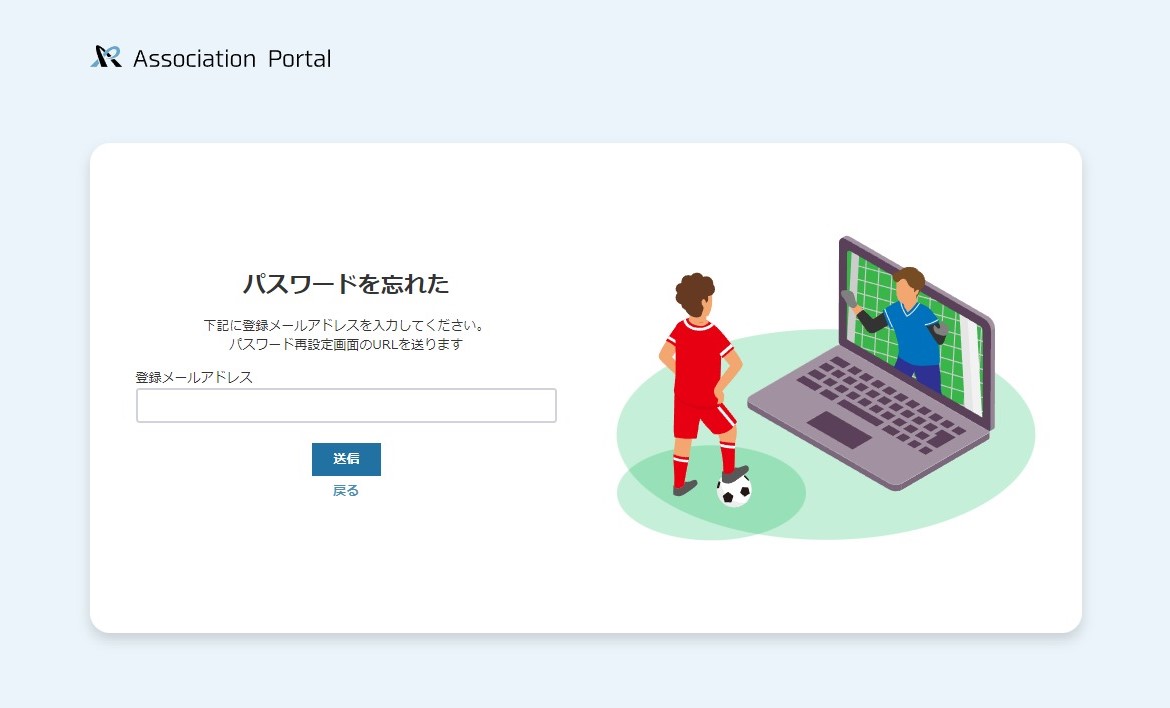
「パスワードを忘れた」画面の登録メールアドレス入力欄に、ログインに使用しているメールアドレスを入力し「送信」をクリックします。
「メールアドレス送信確認」ポップアップが表示されるので、 ポップアップ内の「送信」をクリックすると「パスワード再設定画面のURL」をログインに使用しているメールアドレスに送信されます。
登録メールアドレスに「【Association Portal(アソシエーションポータル)】 パスワード再設定」のメールが届いたら、メール本文内にある「https://dev.a-portal.jp/」からはじまるパスワード再設定画面のURLをクリックし「パスワード再設定画面」にアクセスします。
「新しいパスワード」の欄に新しいパスワード、「パスワード確認」の欄に確認のため再度新しいパスワードを入力し、画面右下部の「確認」をクリックします。
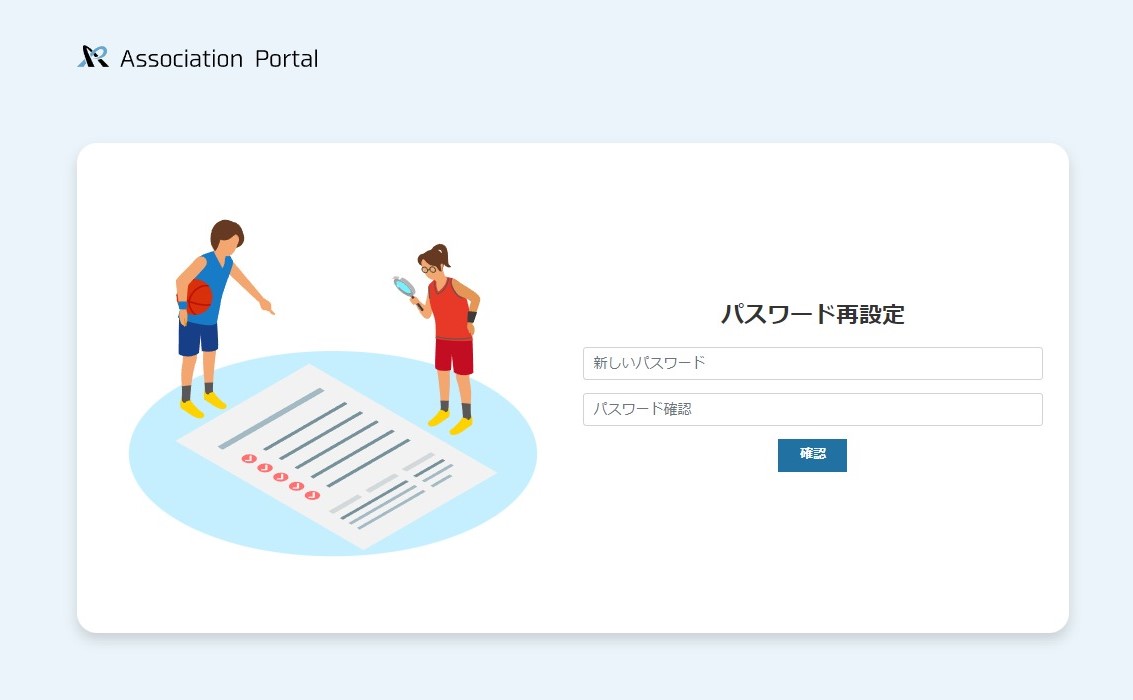
「変更確認」のポップアップが表示されポップアップ内の「変更」をクリックすると、パスワードが変更されます。
パスワードの変更が完了したら、ログイン画面でログイン用のメールアドレスと再設定したパスワードを入力しログインをおこなってください。